Domain maleressen.de kaufen?
Wir ziehen mit dem Projekt
maleressen.de um.
Sind Sie am Kauf der Domain
maleressen.de interessiert?
domain@kv-gmbh.de · 0541-91531010
Domain maleressen.de kaufen?
Warum funktioniert der GIMP-Pinsel nicht?
Es gibt mehrere mögliche Gründe, warum der GIMP-Pinsel nicht funktioniert. Es könnte sein, dass die Pinselgröße zu klein eingestellt ist oder dass der Pinselmodus falsch gewählt wurde. Es könnte auch sein, dass das Grafiktablett nicht richtig konfiguriert ist oder dass ein technisches Problem mit der Software vorliegt. Es wäre hilfreich, weitere Informationen zu haben, um das genaue Problem zu diagnostizieren. **
Ist das GIMP-Pinsel-Fenster geschlossen?
Ich kann das nicht überprüfen, da ich kein Zugriff auf deinen Computer habe. Du kannst jedoch überprüfen, ob das GIMP-Pinsel-Fenster geschlossen ist, indem du nach dem Fenster suchst oder überprüfst, ob es in der Taskleiste angezeigt wird. **


Ähnliche Suchbegriffe für GIMP
Top-Angebote
Produkte zum Begriff GIMP:
-
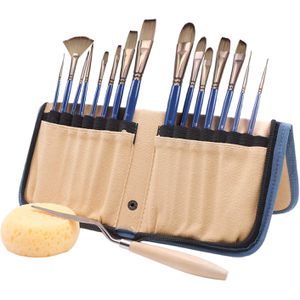
Artecho Pinsel ACTPS18 Pinsel-Set, Acryl & Aquarell, verschiedene Größen, 15 StückSet mit 3x Rundpinsel (Größen 3, 4, 5), 4x Flachpinsel (Größen 8, 9, 13,14), 2x Feinpinsel (Größen 1, 2), 3x Filbertpinsel (Größen 10, 11, 15), 2x Schrägzieherpinsel (Größen 6, 7) & 1x Fächerpinsel (Größe 12) Hergestellt aus feinen Taklon-Haaren Geeignet für die Verwendung mit Acryl, Aquarell und Gouache Mit Holzstielen aus Birke und Aluminiumzwingen Tasche mit Reißverschluss für sicheren Transport unterwegs Lieferung inkl. Spachtelmesser und Schwamm Merkmale: Pinselart: Künstlerpinsel Ausführung: Acrylmalpinsel, Aquarellpinsel, Detailpinsel, Fächerpinsel, Flachpinsel, Haarpinsel, Katzenzungenpinsel, Ölmalpinsel, Rundpinsel, Schrägzieherpinsel, Spitzpinsel Pinselgrößen: 1, 2, 3, 4, 5, 6, 7, 8, 9, 10, 11, 12, 13, 14, 15 Mengeneinheit: Set21,07 €*Versand: 4,15 €Sichere Weiterleitung zum Anbieter

-
Warum funktioniert der GIMP-Pinsel nicht mehr?
Es gibt verschiedene mögliche Gründe, warum der GIMP-Pinsel nicht mehr funktioniert. Es könnte sein, dass die Einstellungen des Pinsels geändert wurden oder dass ein Fehler in der Software vorliegt. Es könnte auch sein, dass der Pinsel nicht korrekt ausgewählt oder aktiviert ist. **
-
Ist der Pinsel-Editor bei GIMP gesperrt?
Nein, der Pinsel-Editor bei GIMP ist nicht gesperrt. Es ist möglich, den Pinsel-Editor zu öffnen und verschiedene Einstellungen für Pinselgröße, Härte, Deckkraft und Form vorzunehmen. Der Pinsel-Editor bietet eine Vielzahl von Optionen, um den Pinsel an die individuellen Bedürfnisse anzupassen. **
-
Warum ruckeln die Pinsel in GIMP 2.10?
Das Ruckeln der Pinsel in GIMP 2.10 kann verschiedene Ursachen haben. Es könnte an einer zu niedrigen Bildauflösung liegen, die zu einer ungenauen Darstellung der Pinselstriche führt. Es könnte auch an einer zu langsamen Prozessorleistung oder an einer überlasteten Grafikkarte liegen. Es kann hilfreich sein, die Einstellungen für die Pinselgröße und -härte anzupassen oder die Leistung des Computers zu optimieren, um das Ruckeln zu reduzieren. **
-
Sind die 26 Pinsel in GIMP verschwunden?
Nein, die 26 Pinsel in GIMP sind nicht verschwunden. GIMP bietet eine Vielzahl von Pinseln, die in der Werkzeugpalette verfügbar sind. Sie können auf das Pinselwerkzeug klicken und dann den gewünschten Pinsel auswählen. Wenn Sie den gewünschten Pinsel nicht finden, können Sie auch zusätzliche Pinsel herunterladen und installieren. **

Wie benutze ich den Pinsel in GIMP?
Um den Pinsel in GIMP zu verwenden, wähle zuerst das Pinselwerkzeug aus der Werkzeugleiste aus. Dann kannst du die Größe und Härte des Pinsels in der Optionenleiste anpassen. Klicke auf die Stelle im Bild, an der du malen möchtest, und ziehe den Mauszeiger, um zu malen. Du kannst auch verschiedene Pinselvorgaben auswählen und die Deckkraft anpassen, um unterschiedliche Effekte zu erzielen. **
Wie kann man den Aquarell-Effekt in GIMP erzeugen?
Um den Aquarell-Effekt in GIMP zu erzeugen, kannst du verschiedene Techniken verwenden. Eine Möglichkeit ist es, den Filter "Gaußscher Weichzeichner" auf das Bild anzuwenden, um die Kanten zu glätten. Anschließend kannst du den Filter "Verwackeln" verwenden, um die Farben zu verwischen und den Aquarell-Look zu erzeugen. Du kannst auch mit verschiedenen Ebenenmodi und Pinseln experimentieren, um den gewünschten Effekt zu erzielen. **
Top-Angebote
Produkte zum Begriff GIMP:
-
Artecho Pinsel ACTPS18 Pinsel-Set, Acryl & Aquarell, verschiedene Größen, 15 StückSet mit 3x Rundpinsel (Größen 3, 4, 5), 4x Flachpinsel (Größen 8, 9, 13,14), 2x Feinpinsel (Größen 1, 2), 3x Filbertpinsel (Größen 10, 11, 15), 2x Schrägzieherpinsel (Größen 6, 7) & 1x Fächerpinsel (Größe 12) Hergestellt aus feinen Taklon-Haaren Geeignet für die Verwendung mit Acryl, Aquarell und Gouache Mit Holzstielen aus Birke und Aluminiumzwingen Tasche mit Reißverschluss für sicheren Transport unterwegs Lieferung inkl. Spachtelmesser und Schwamm Merkmale: Pinselart: Künstlerpinsel Ausführung: Acrylmalpinsel, Aquarellpinsel, Detailpinsel, Fächerpinsel, Flachpinsel, Haarpinsel, Katzenzungenpinsel, Ölmalpinsel, Rundpinsel, Schrägzieherpinsel, Spitzpinsel Pinselgrößen: 1, 2, 3, 4, 5, 6, 7, 8, 9, 10, 11, 12, 13, 14, 15 Mengeneinheit: Set21,07 €*Versand: 4,15 €Sichere Weiterleitung zum Anbieter
-
Warum funktioniert der GIMP-Pinsel nicht?
Es gibt mehrere mögliche Gründe, warum der GIMP-Pinsel nicht funktioniert. Es könnte sein, dass die Pinselgröße zu klein eingestellt ist oder dass der Pinselmodus falsch gewählt wurde. Es könnte auch sein, dass das Grafiktablett nicht richtig konfiguriert ist oder dass ein technisches Problem mit der Software vorliegt. Es wäre hilfreich, weitere Informationen zu haben, um das genaue Problem zu diagnostizieren. **
-
Ist das GIMP-Pinsel-Fenster geschlossen?
Ich kann das nicht überprüfen, da ich kein Zugriff auf deinen Computer habe. Du kannst jedoch überprüfen, ob das GIMP-Pinsel-Fenster geschlossen ist, indem du nach dem Fenster suchst oder überprüfst, ob es in der Taskleiste angezeigt wird. **
-
Warum funktioniert der GIMP-Pinsel nicht mehr?
Es gibt verschiedene mögliche Gründe, warum der GIMP-Pinsel nicht mehr funktioniert. Es könnte sein, dass die Einstellungen des Pinsels geändert wurden oder dass ein Fehler in der Software vorliegt. Es könnte auch sein, dass der Pinsel nicht korrekt ausgewählt oder aktiviert ist. **
-
Ist der Pinsel-Editor bei GIMP gesperrt?
Nein, der Pinsel-Editor bei GIMP ist nicht gesperrt. Es ist möglich, den Pinsel-Editor zu öffnen und verschiedene Einstellungen für Pinselgröße, Härte, Deckkraft und Form vorzunehmen. Der Pinsel-Editor bietet eine Vielzahl von Optionen, um den Pinsel an die individuellen Bedürfnisse anzupassen. **
Ähnliche Suchbegriffe für GIMP
-
LEINWAND Bilder mit Rahmen - Aquarell - Baum - Kunst - Abstrakt - 20x30Dekorieren Sie Ihr Wohnzimmer, Ihr Schlafzimmer oder Ihren Flur mit Leinen Bildern inklusive eines luxuriösen Schattenfugenrahmens. Das Foto auf Leinwand wird in Premium-Qualität mit höchster Auflösung gedruckt. Die Farben sind hell und jedes Detail wird perfekt transkribiert. Die bedruckte Leinwand wird so gespannt, dass die Seiten der Leinwand auch das Foto umfassen. Das Leinwandbild ist auf robustem 260-Gramm-Leinwand mit einer Dicke von 0,41 mm gedruckt. Es ist auf einen 2 cm starken Holzrahmen gespannt. Wir haben uns entschieden, hochwertiges, FSC-zertifiziertes Kiefernholz zu verwenden. Der elegante Schattenfugenrahmen verleiht dem Bild einen modernen Schwebeeffekt und sorgt für eine besonders luxuriöse Ausstrahlung an Ihrer Wand. Um Ihr Interieur schnell zu dekorieren, wird das Wandbild komplett mit Rahmen und einem praktischen Aufhängesystem geliefert, das einfach an der Wand befestigt werden kann. Produktmerkmale: Sie erhalten ein Bild mit einem Druck auf hochauflösender Leinwand in einem stilvollen Schattenfugenrahmen. Das Wandbild auf Leinwand ist auf einen 2 cm starken Rahmen aus PEFC-Kiefernholz gespannt und im edlen Rahmen eingefasst. Ein praktisches Aufhängesystem ist im Lieferumfang enthalten, um die Installation zu erleichtern. 98,9 % positive Kundenbewertungen auf OnlyWow! Über das Bild: Aquarelldruck eines farbigen Baumes.36,99 €*Versand: 0,00 €Sichere Weiterleitung zum Anbieter
-
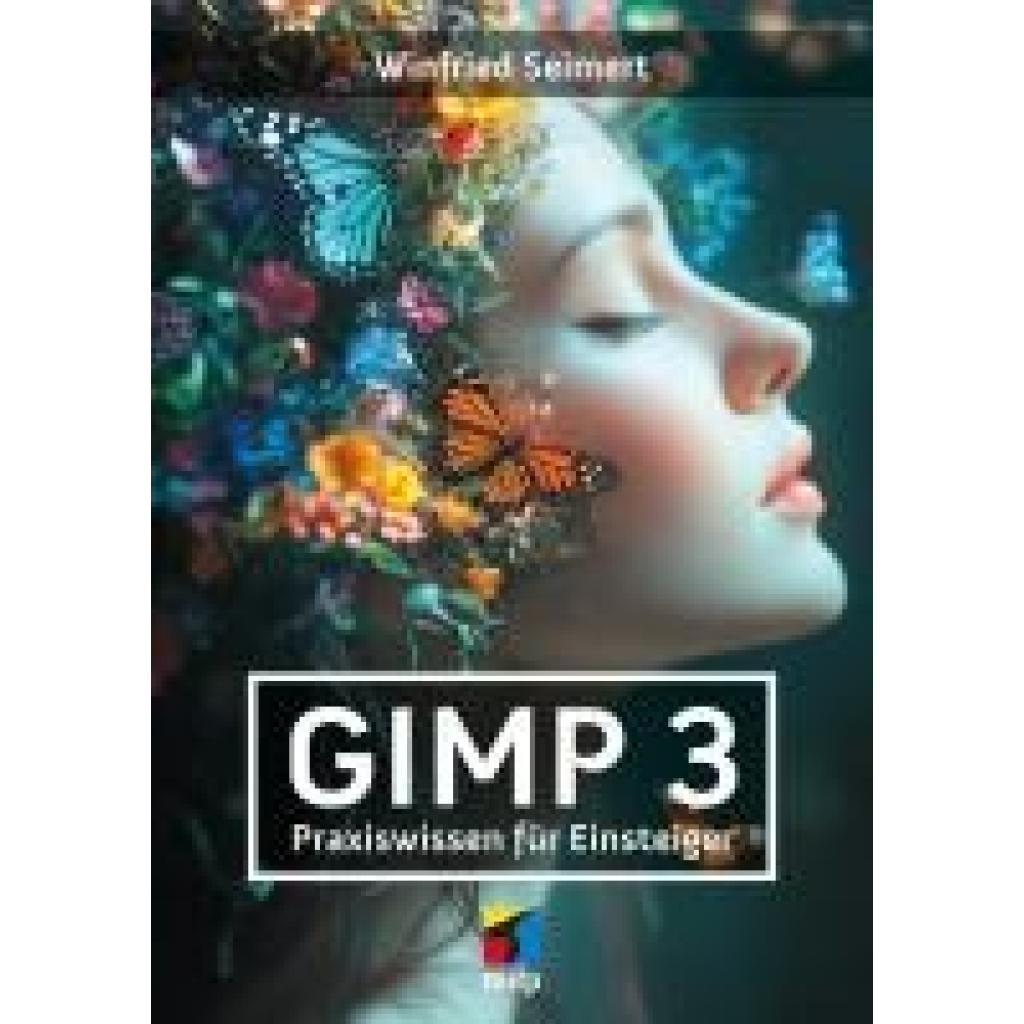
Seimert, Winfried: GIMP 3GIMP 3 , Bildbearbeitung Schritt für Schritt erklärt Vom ersten Einsatz der verschiedenen Werkzeuge und Ebenen bis hin zu fachmännischer Fotoretusche Praxisnah mit vielen nachvollziehbaren Beispielen Viele Beispiele und kleine Projekte mit GIMP GIMP ist kostenlos, frei verfügbar und steht mit der neuen Version 3.0 den professionellen und oft teuren Software-Produkten in nichts nach. In diesem Buch zeigt Ihnen Winfried Seimert ausführlich, wie Sie GIMP anwenden und eigene Fotos bearbeiten können. Dabei geht er Schritt für Schritt vor und erklärt alles anhand leicht nachvollziehbarer Beispiele und kleiner Projekte. Ganz einfach Fotos bearbeiten und retuschieren Nachdem Sie die Benutzeroberfläche kennengelernt haben, erfahren Sie, wie Sie Fotos aus Ihrer Kamera, Ihrem Smartphone oder von der Festplatte mit ein paar schnellen Klicks optimieren können. Sie lernen sowohl, wie Sie Ihre Bilder freistellen, um nur bestimmte Bereiche zu bearbeiten, als auch, wie Sie die hilfreichen Ebenen sinnvoll nutzen. Ohne Mühe werden Sie Gradationskurven lesen, den Weißabgleich durchführen und die Belichtung sowie den Kontrast Ihrer Fotos verbessern. Außerdem demonstriert der Autor, wie Sie z.B. trübe Himmel aufhübschen, rote Augen und unerwünschte Bildteile wie Hautunreinheiten entfernen oder sogar mithilfe der verschiedenen Filter beeindruckende Kunstwerke erstellen. Lassen Sie Ihrer Kreativität freien Lauf, wenden Sie das Erlernte sofort an Ihren eigenen Fotos an und erzielen Sie tolle Bild-Ergebnisse! Aus dem Inhalt: Basiswissen GIMP Arbeiten mit Bilddateien Grundlegende Bildbearbeitung Separieren und Freistellen Einsatz von Ebenen Bilder im rechten Licht Fotos retuschieren Werkzeug- und Trickkiste GIMP erweitern , Servopumpen > Sportfederung , Erscheinungsjahr: 20250630, Titel der Reihe: mitp Anwendungen##, Autoren: Seimert, Winfried, Seitenzahl/Blattzahl: 328, Keyword: Foto; bildbearbeitung; bildretusche; buch; gimp; gimp 3; gimp buch; mac; mitp; photoshop; retusche; windows, Fachschema: Bildbearbeitung~Bildverarbeitung~Grafik (EDV) / Bildverarbeitung~Datenverarbeitung / Anwendungen / Betrieb, Verwaltung, Fachkategorie: Fotografie~Unternehmensanwendungen, Warengruppe: HC/Anwendungs-Software, UNSPSC: 49019900, Warenverzeichnis für die Außenhandelsstatistik: 49019900, Länge: 210, Breite: 148, Höhe: 16, Gewicht: 399, Produktform: Klappenbroschur,24,99 €*Versand: 0,00 €Sichere Weiterleitung zum Anbieter
-
Warum ruckeln die Pinsel in GIMP 2.10?
Das Ruckeln der Pinsel in GIMP 2.10 kann verschiedene Ursachen haben. Es könnte an einer zu niedrigen Bildauflösung liegen, die zu einer ungenauen Darstellung der Pinselstriche führt. Es könnte auch an einer zu langsamen Prozessorleistung oder an einer überlasteten Grafikkarte liegen. Es kann hilfreich sein, die Einstellungen für die Pinselgröße und -härte anzupassen oder die Leistung des Computers zu optimieren, um das Ruckeln zu reduzieren. **
-
Sind die 26 Pinsel in GIMP verschwunden?
Nein, die 26 Pinsel in GIMP sind nicht verschwunden. GIMP bietet eine Vielzahl von Pinseln, die in der Werkzeugpalette verfügbar sind. Sie können auf das Pinselwerkzeug klicken und dann den gewünschten Pinsel auswählen. Wenn Sie den gewünschten Pinsel nicht finden, können Sie auch zusätzliche Pinsel herunterladen und installieren. **
-
Wie benutze ich den Pinsel in GIMP?
Um den Pinsel in GIMP zu verwenden, wähle zuerst das Pinselwerkzeug aus der Werkzeugleiste aus. Dann kannst du die Größe und Härte des Pinsels in der Optionenleiste anpassen. Klicke auf die Stelle im Bild, an der du malen möchtest, und ziehe den Mauszeiger, um zu malen. Du kannst auch verschiedene Pinselvorgaben auswählen und die Deckkraft anpassen, um unterschiedliche Effekte zu erzielen. **
-
Wie kann man den Aquarell-Effekt in GIMP erzeugen?
Um den Aquarell-Effekt in GIMP zu erzeugen, kannst du verschiedene Techniken verwenden. Eine Möglichkeit ist es, den Filter "Gaußscher Weichzeichner" auf das Bild anzuwenden, um die Kanten zu glätten. Anschließend kannst du den Filter "Verwackeln" verwenden, um die Farben zu verwischen und den Aquarell-Look zu erzeugen. Du kannst auch mit verschiedenen Ebenenmodi und Pinseln experimentieren, um den gewünschten Effekt zu erzielen. **
* Alle Preise verstehen sich inklusive der gesetzlichen Mehrwertsteuer und ggf. zuzüglich Versandkosten. Die Angebotsinformationen basieren auf den Angaben des jeweiligen Shops und werden über automatisierte Prozesse aktualisiert. Eine Aktualisierung in Echtzeit findet nicht statt, so dass es im Einzelfall zu Abweichungen kommen kann. ** Hinweis: Teile dieses Inhalts wurden von KI erstellt.